Un autre regard sur Azeroth
Par Ostie · 17 novembre 2026
Partager sur WhatsApp (nouvel onglet)Partager sur Facebook (nouvel onglet)Partager sur X (nouvel onglet)Fais glisser l’image, garde les réglages qui te plaisent et copie ta macro.
Une végétation plus fournie
Captures du jeu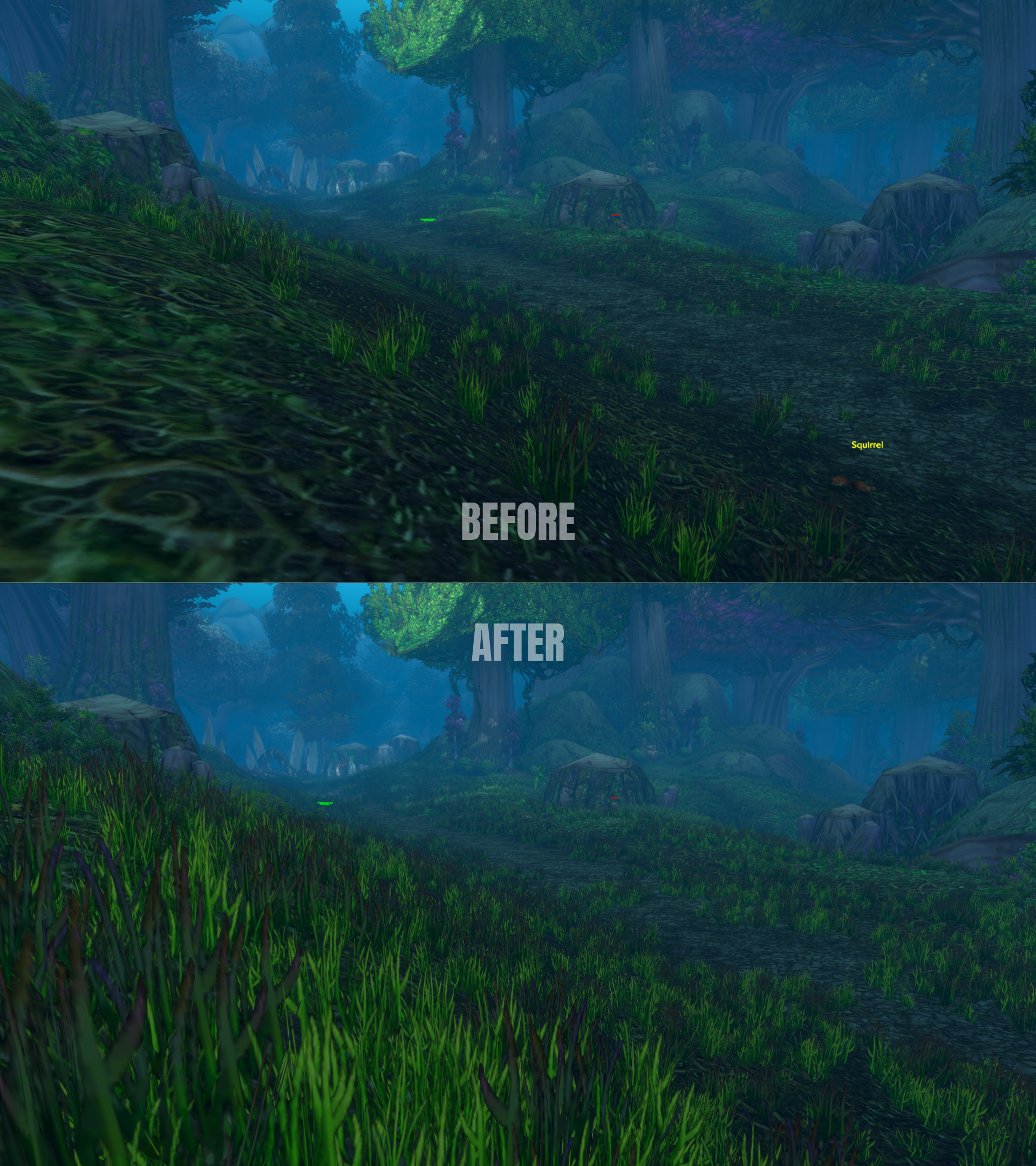
Source et conditions de capture
Comparatif publié par u/SurLesQuais · Voir la sourceComparatif communautaire de la bêta Forever. La publication associe ce rendu à groundEffectDensity 256, groundEffectFade 370 et groundEffectDist 500 : plusieurs paramètres changent ensemble, leur effet n’est pas isolé. Le fichier original contient deux vues superposées de 1 920 × 1 080 ; le curseur présente son panneau supérieur à gauche et son panneau inférieur à droite. Les mentions de l’auteur restent consultables dans l’original. Des créatures bougent entre les prises. Build et autres réglages non fournis ; ce n’est ni une mesure de FPS ni une preuve de rendu HDR.
Recadrage identique des deux états pour masquer l’interface et les annotations. Couleurs et détails du jeu conservés, sans reconstruction.
Voir l’original avant/console groundEffectDensity 256
/console groundEffectFade 370
/console groundEffectDist 500La netteté à pleine résolution
Captures du jeu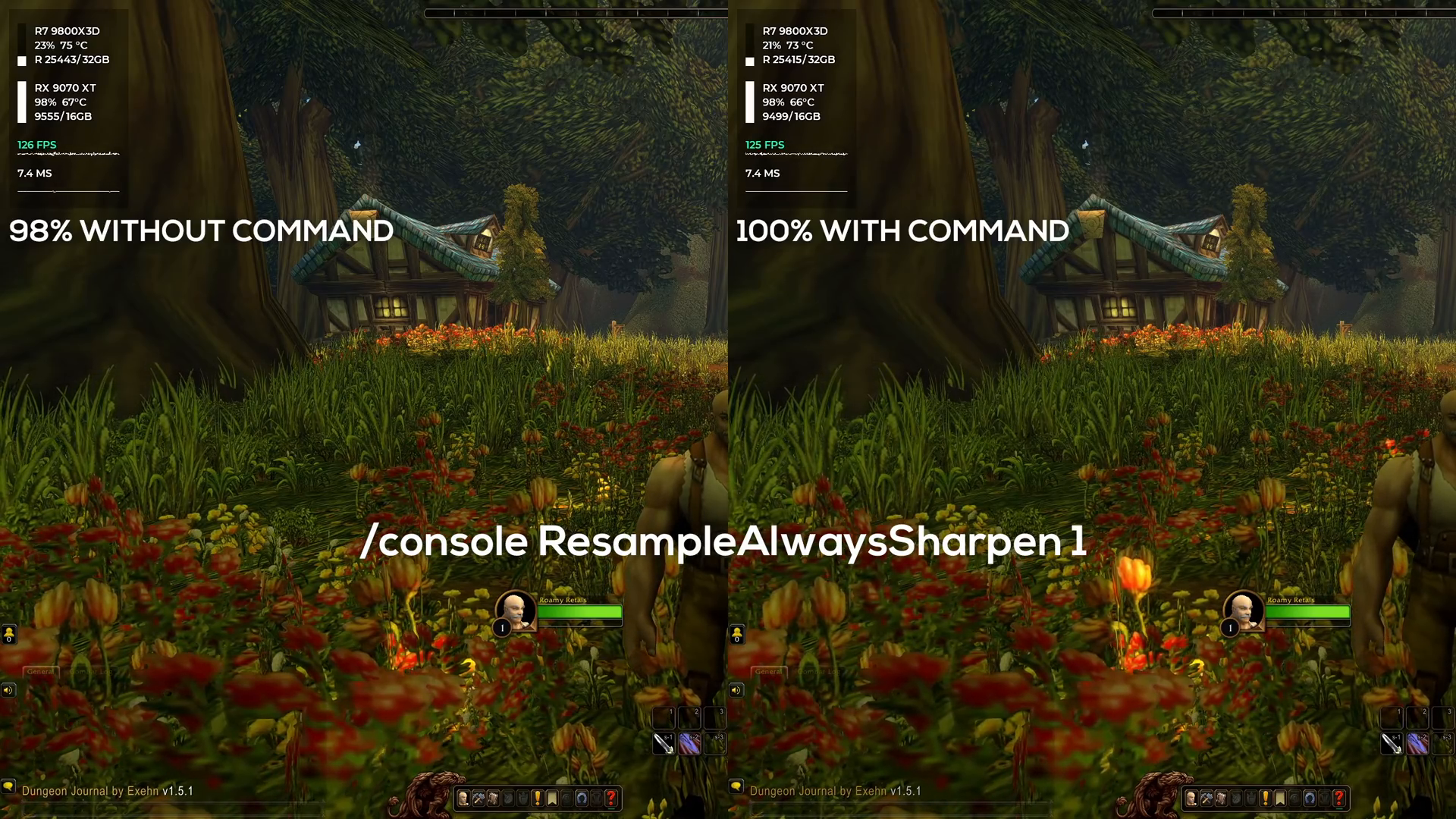
Source et conditions de capture
Roamy Heals · Voir le test vidéo de ForeverExtrait du test de Roamy Heals sur Forever, à 4 min 59. Les panneaux d’origine comparent 98 % sans commande et 100 % avec ResampleAlwaysSharpen 1. La résolution de rendu change aussi : il ne s’agit pas d’un test de netteté désactivée/activée à résolution identique. L’original conserve les annotations et le compteur de l’auteur ; aucune netteté n’est ajoutée à l’image.
Recadrage identique des deux états pour masquer l’interface et les annotations. Couleurs et détails du jeu conservés, sans reconstruction.
Voir l’original avantLe test compare deux méthodes de netteté, pas un réglage désactivé puis activé.
/console ResampleAlwaysSharpen 1Une prairie plus dense
Captures du jeu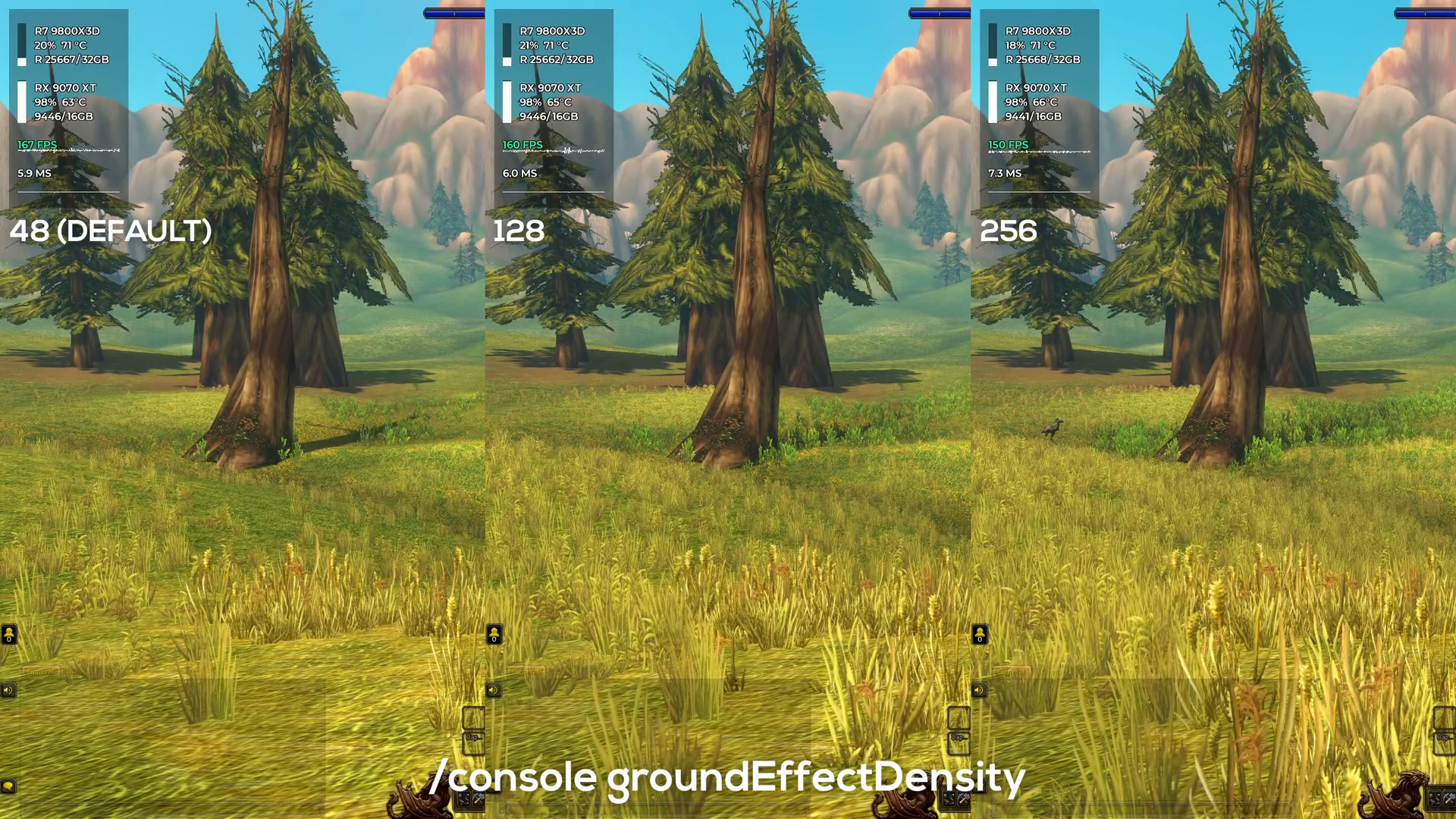
Source et conditions de capture
Roamy Heals · Voir le test vidéo de ForeverTest de Roamy Heals sur Forever, à 4 min 03. Le montage original montre trois densités : 48, 128 et 256. Le curseur superpose le premier et le troisième panneau, à partir du fichier original. Les annotations restent consultables dans l’original. L’herbe bouge naturellement. La mention DEFAULT 48 vient de son réglage de menu et ne remplace pas GetCVarDefault sur ton client.
Recadrage identique des deux états pour masquer l’interface et les annotations. Couleurs et détails du jeu conservés, sans reconstruction.
Voir l’original avant/console groundEffectDensity 256L’herbe reste visible plus loin
Captures du jeu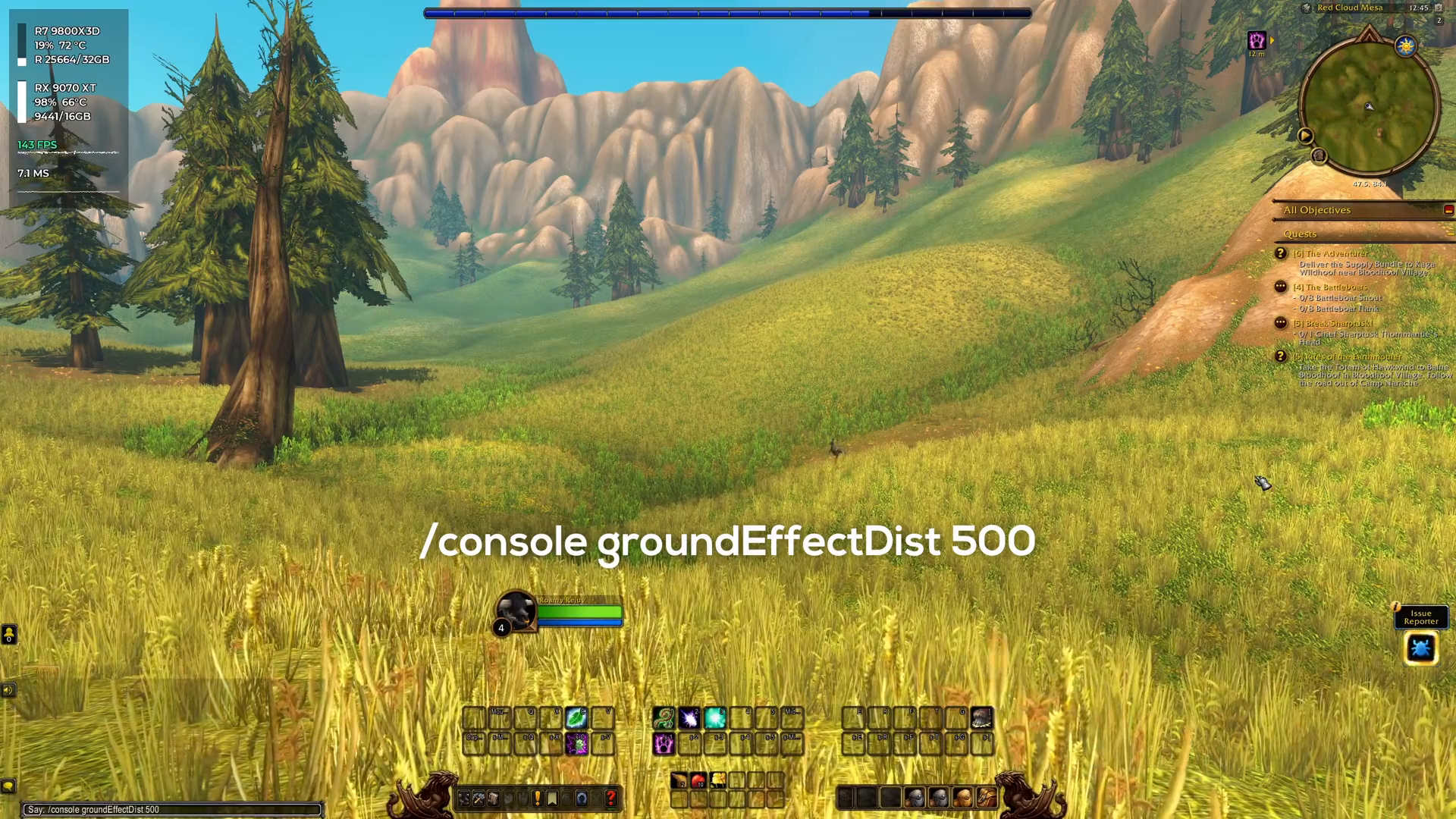
Source et conditions de capture
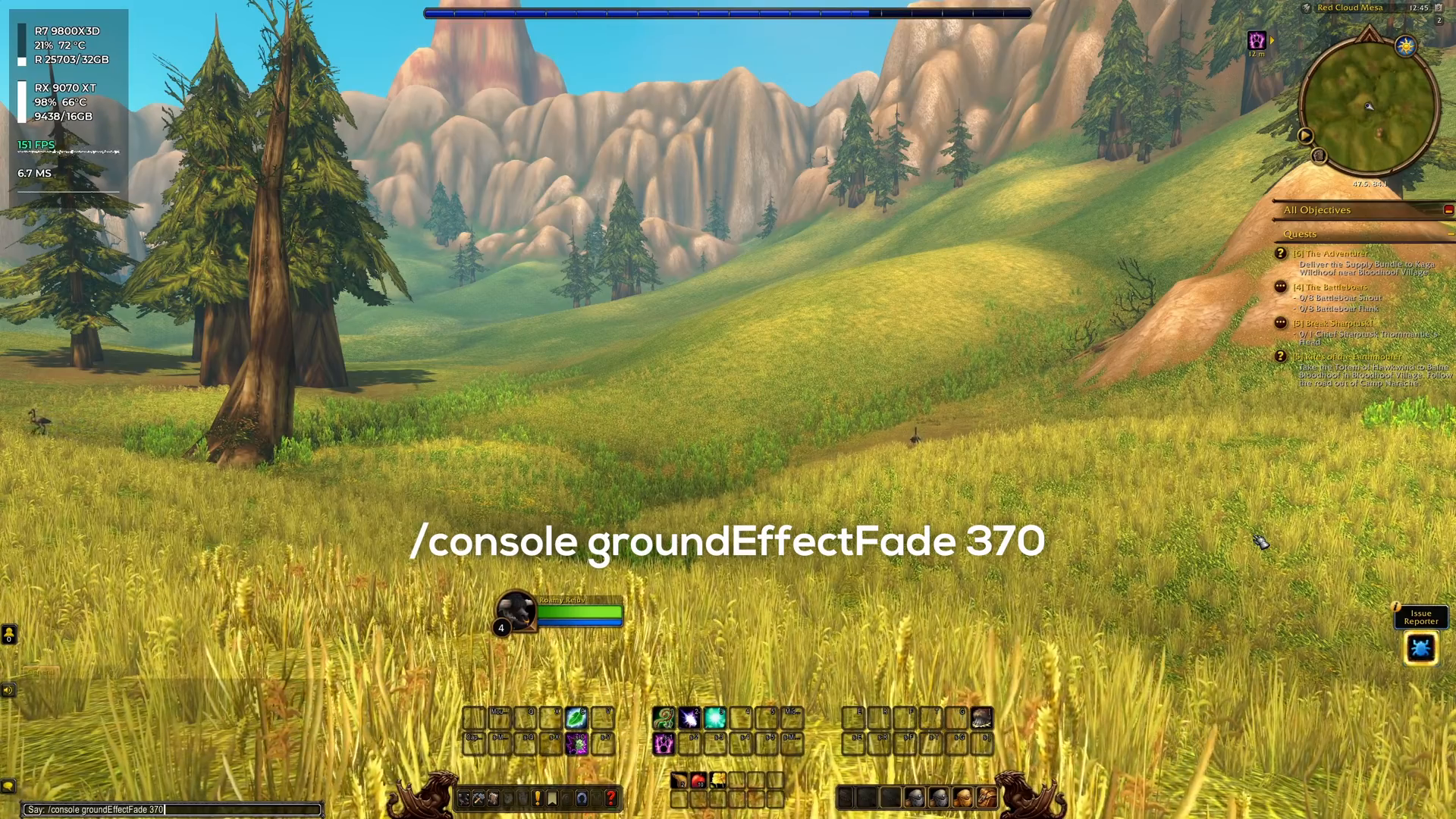
Roamy Heals · Voir le test vidéo de ForeverTest de Roamy Heals sur Forever : images extraites à 4 min 17 et 4 min 30. Même panorama, avant puis après la commande groundEffectDist 500 ; groundEffectFade 370 a déjà été demandé dans la première vue. La densité est élevée. La valeur initiale de portée n’est pas relue à l’écran : nous ne lui attribuons pas de chiffre. Créatures et herbe continuent de bouger. Les compteurs de l’auteur ne sont pas nos propres mesures de performances.
Recadrage identique des deux états pour masquer l’interface et les annotations. Couleurs et détails du jeu conservés, sans reconstruction.
Voir l’original avant · Voir l’original après/console groundEffectFade 370
/console groundEffectDist 500Pluie, neige et soleil
Soleil
Le soleil dépend de l’heure, de la zone et de l’éclairage. La densité météo ne règle pas ses rayons.
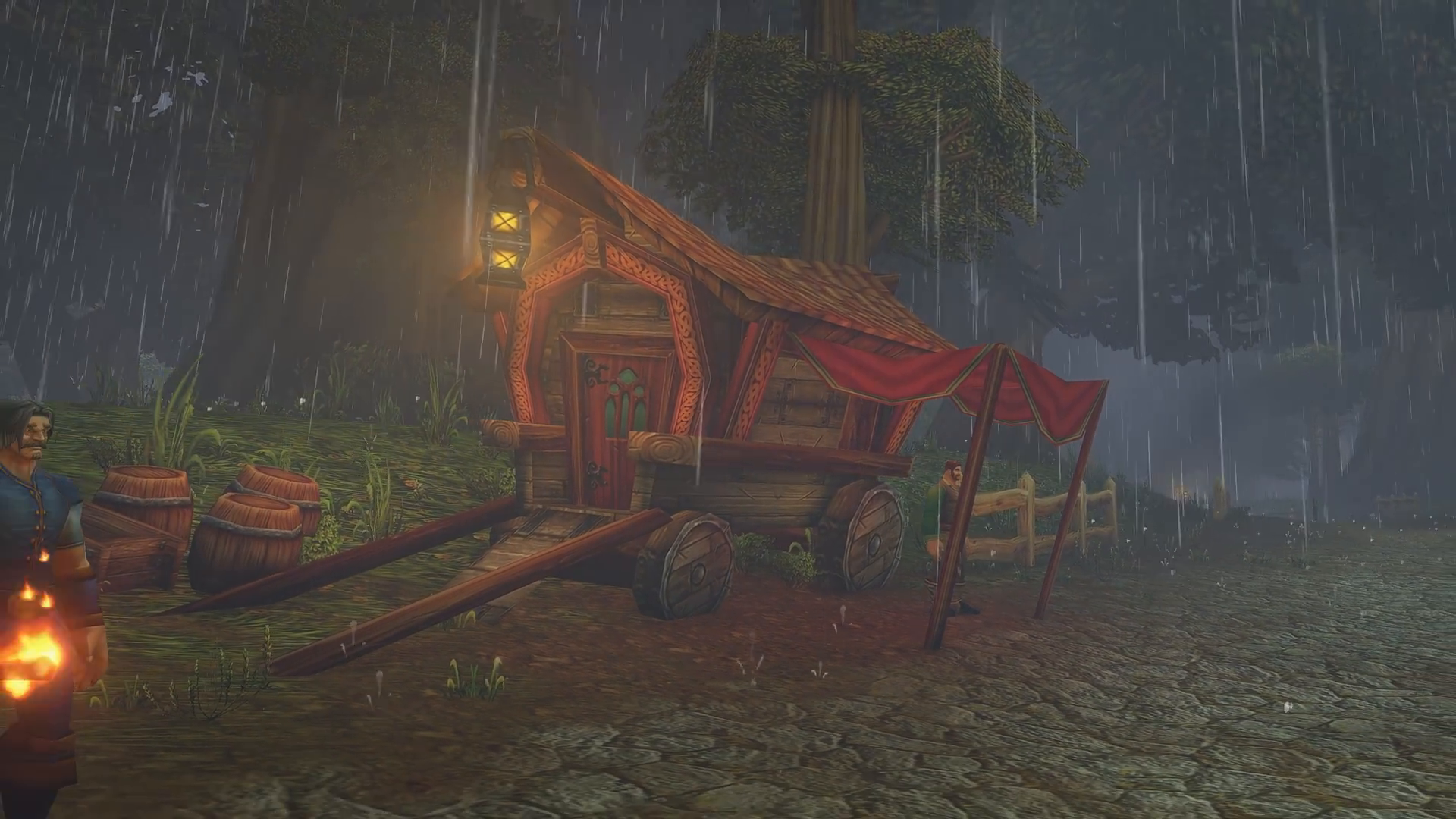
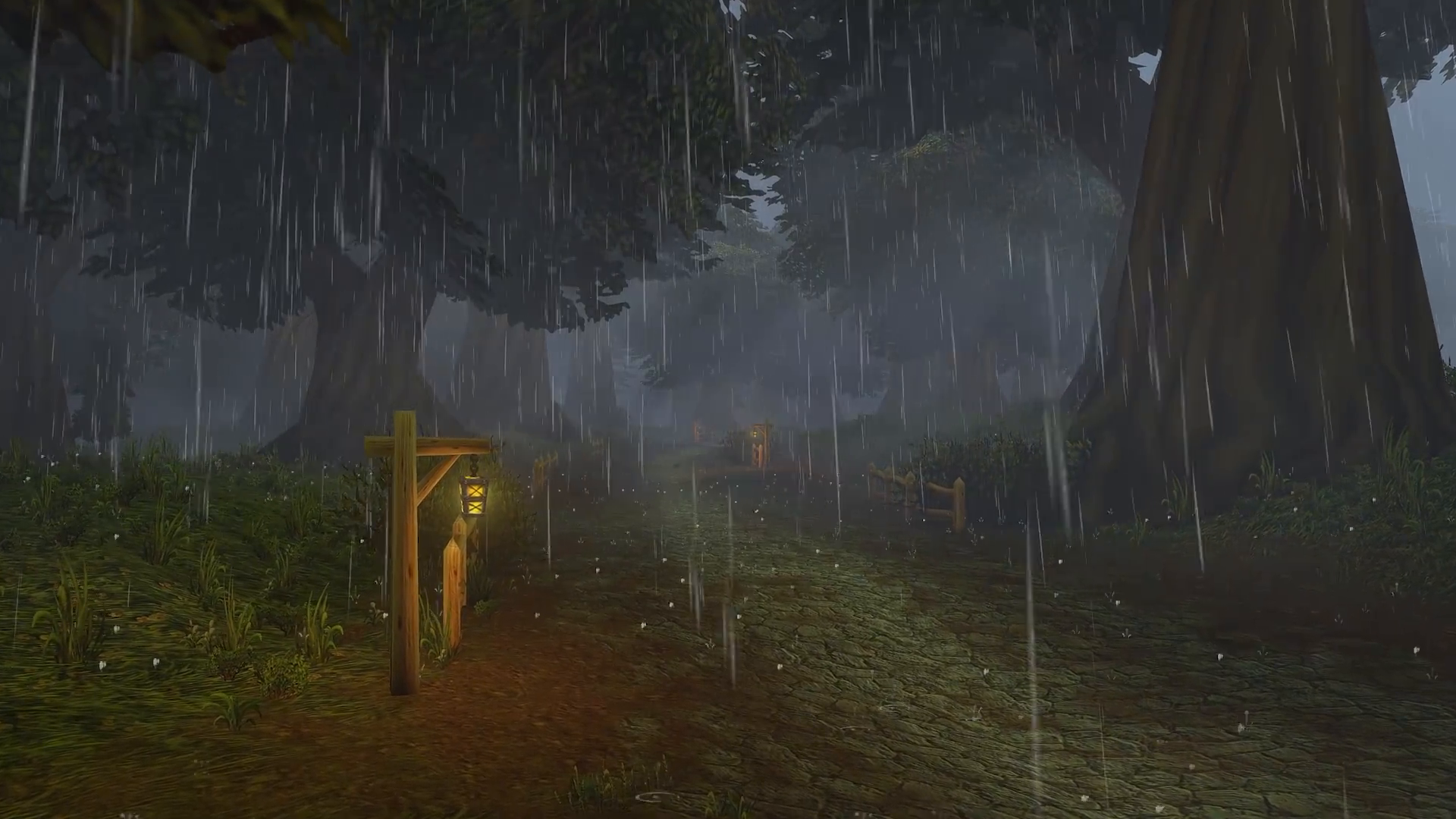
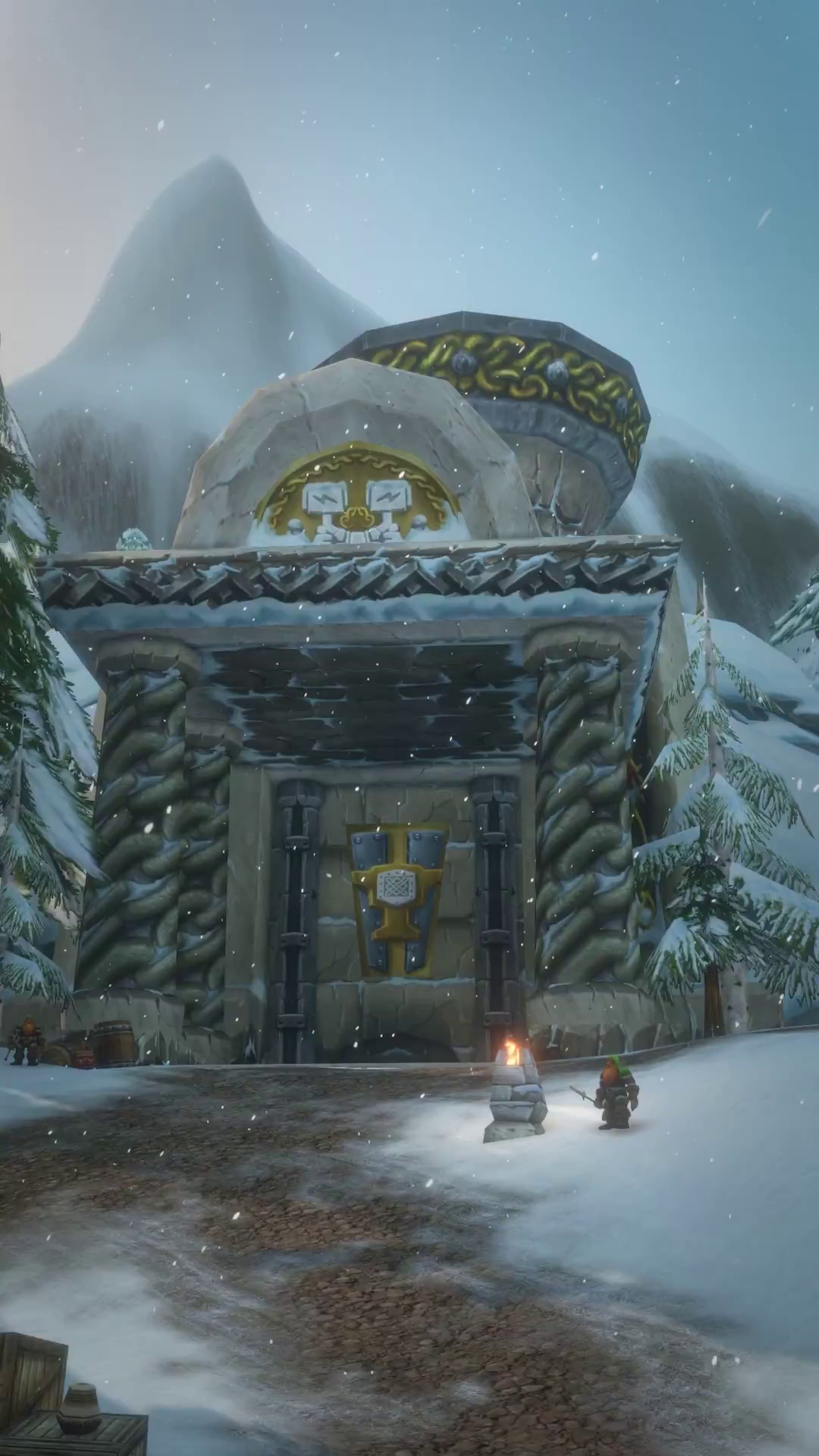
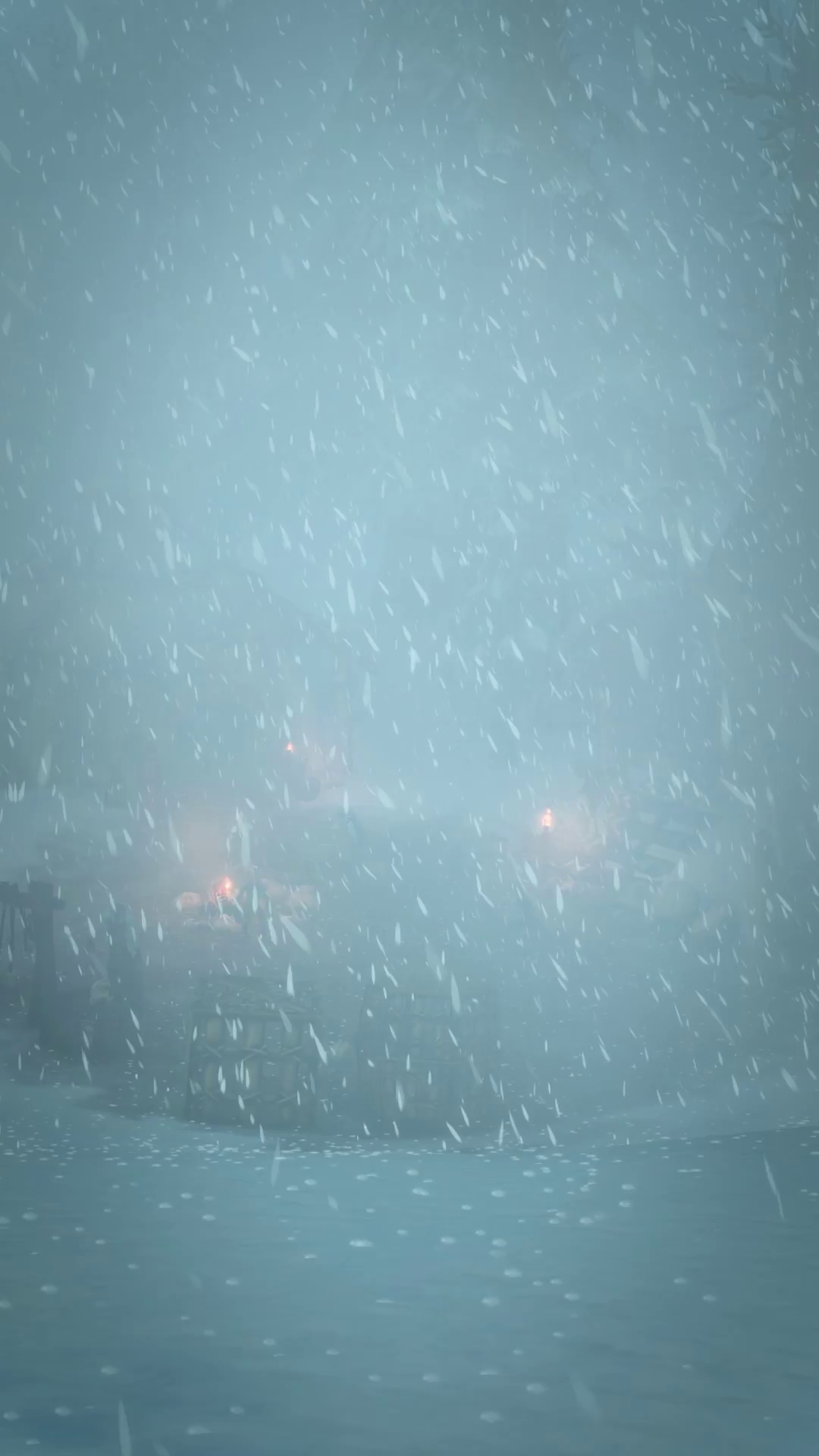
Des exemples réels de Forever. Les vues montrent des ambiances et des intensités naturelles ; ce n’est pas un test mesuré des niveaux 0 à 3.
Sources et conditions de capture
Pluie : deux vues de la présentation officielle Blizzard, à 6 et 14 secondes. Neige : deux séquences de la vidéo officielle du 20 octobre 2026, à 6 et 30 secondes. Les lieux diffèrent. Soleil : prairie de Mulgore dans le test de Roamy Heals, à 4 min 30, recadrée pour masquer l’interface. Aucun filtre ajouté ; les valeurs weatherDensity des sources ne sont pas relevées.
Blizzard · La pluie en ElwynnBlizzard · Les neiges de Forever
Roamy Heals · Mulgore en plein jour
La commande atténue ou renforce les précipitations déjà présentes. Elle ne choisit ni le temps ni le soleil.
/console weatherDensity 3Ta destination, dans le monde
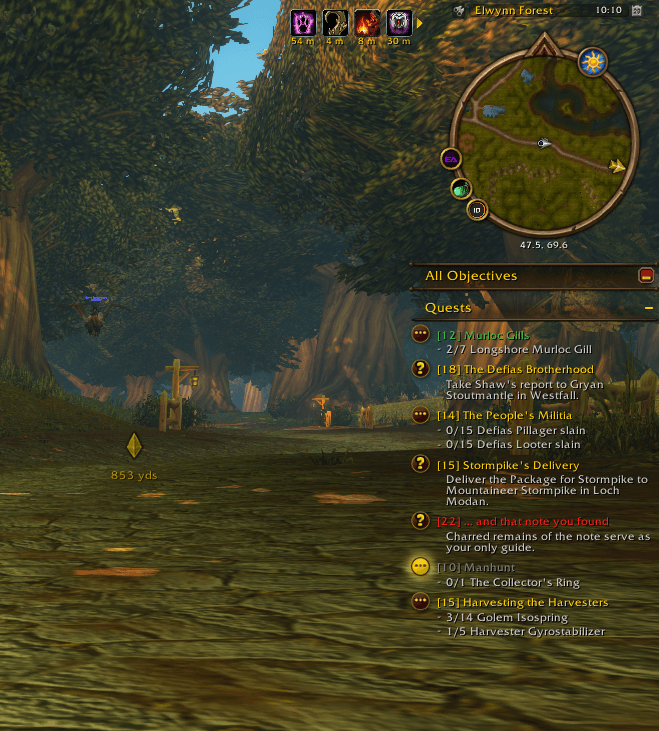
Source et conditions de capture
Hackblarv3st · SuperTracker sur CurseForgeCapture publiée pour l’addon SuperTracker, sur Forever. Elle montre le marqueur natif et sa distance. L’addon facilite le suivi ; la commande seule ne fournit pas de coordonnées à toutes les quêtes. Le recadrage garde le marqueur et sa distance, en masquant la minicarte et la liste des quêtes. Ce n’est pas une paire avant/après.
Suis un objectif qui fournit une destination, puis active le marqueur.
/console showInGameNavigation 1Désactiver le marqueur
/console showInGameNavigation 0HDR désactivé ou activé
Captures du jeu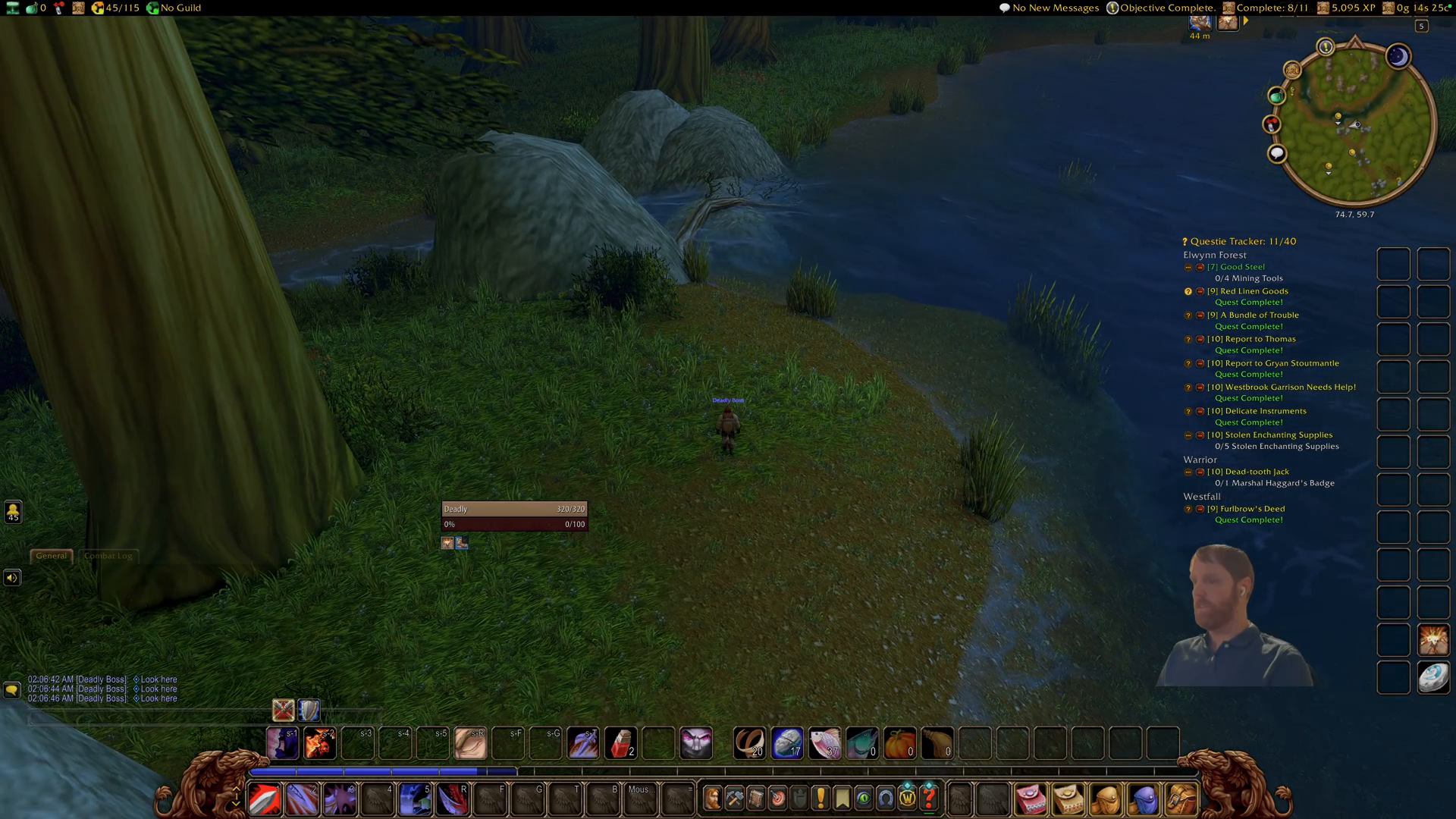
Source et conditions de capture
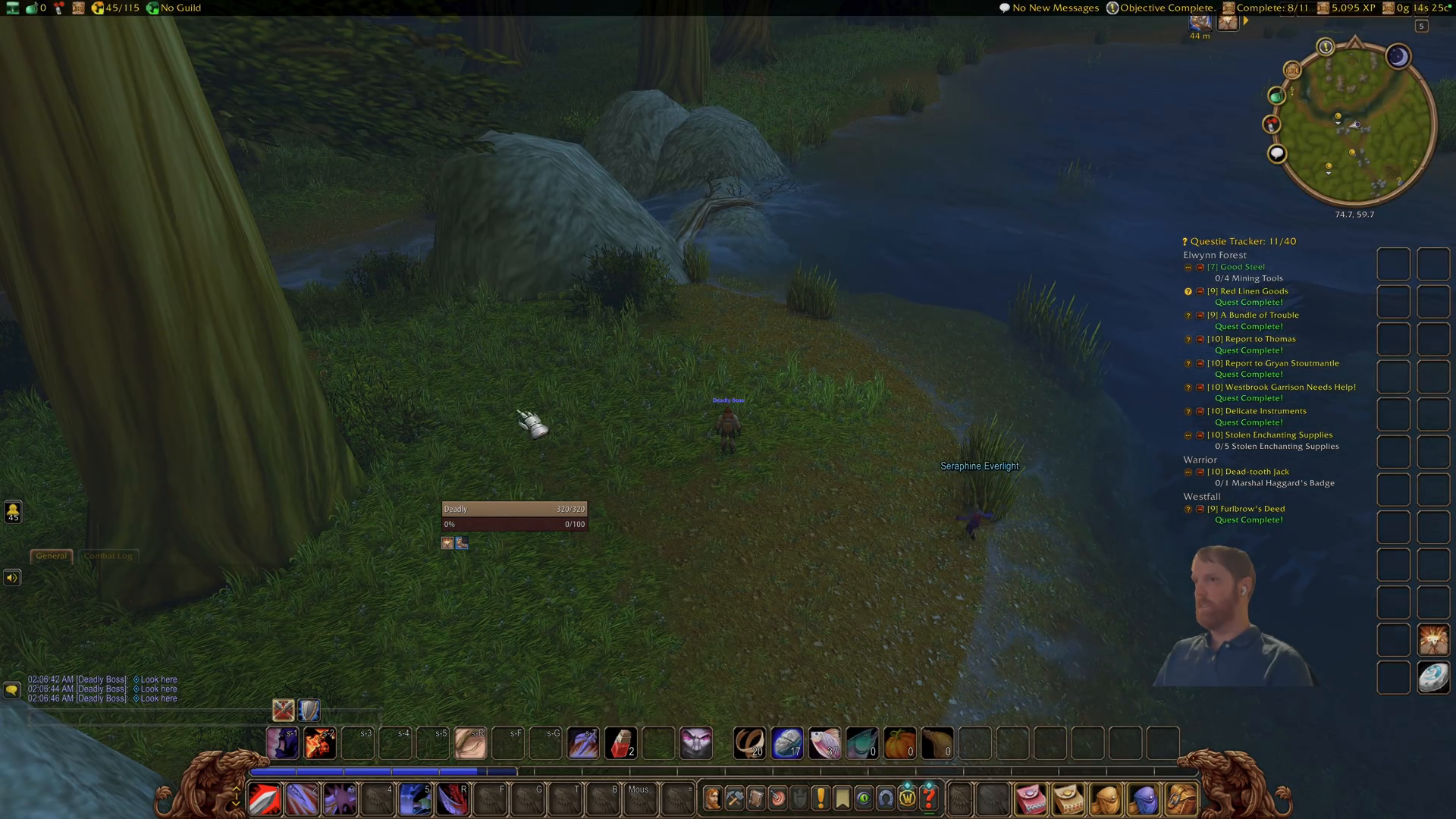
MysticalOS · Voir la démonstration HDR de ForeverImages originales de la démonstration de MysticalOS : état activé à 3 min 59 (confirmé dans la console à 4 min 03), puis état désactivé à 4 min 09,5 après la commande HDROutput 0. Le même point de vue est conservé ; personnages, eau et facecam bougent. Le recadrage masque l’interface, les noms et la facecam. Le changement est documenté dans la vidéo source. Cette vidéo SDR ne restitue pas la luminance d’un écran HDR : l’écart visible est faible et ne permet pas de juger les hautes lumières. Aucun filtre ajouté. Les valeurs de l’auteur ne sont pas celles de ton configurateur.
Recadrage identique des deux états pour masquer l’interface et les annotations. Couleurs et détails du jeu conservés, sans reconstruction.
Voir l’original avant · Voir l’original aprèsAperçu issu d’une vidéo SDR : l’écart reste faible ici. La luminosité HDR réelle se juge sur un écran compatible.
Renseigne une luminance valide dans le configurateur.
Ajuster le HDR à mon écranImages de WoW Forever uniquement. Les sources et les conditions sont indiquées sous chaque vue. La météo et les quêtes sont des illustrations, sans faux avant/après.
Ta macro
Ajoute les réglages qui te plaisent sous chaque image.
Modifier la sélection
Ta macro complète
Aucun réglage ajouté pour le moment.
Note tes valeurs actuelles avant de changer tes réglages. Décocher ici ne les désactive pas dans le jeu.
Tu as un écran HDR ?Prépare les commandes adaptées à ton écran.
Active le HDR dans Windows et calibre ton écran avant de commencer. Pour cet essai, utilise un seul traitement HDR à la fois.
Ton réglage HDR, prêt à copier
Entre la luminance retenue après calibration, puis commence avec une intensité modérée. Ce configurateur prépare les commandes ; il ne détecte pas ton écran.
/console HDROutput 1
/console useHDRBrightness 0
/console useHDRPeakBrightness 1
/console HDRPeakBrightness 400
/console HDRFactor 1.3
Dans le jeu : ouvre /macro, crée une macro, colle le bloc et place-la sur ta barre. Dans le chat, envoie chaque ligne séparément.
Désactiver le HDR
/console HDROutput 0Seule la sortie HDR du jeu est désactivée. Le HDR de Windows reste dans l’état que tu as choisi.
Restaurer les paramètres HDR par défaut
/run for _,v in ipairs({"HDROutput","useHDRBrightness","useHDRPeakBrightness","HDRPeakBrightness","HDRFactor"}) do SetCVar(v,GetCVarDefault(v)) endLes valeurs par défaut du client remplacent ces cinq réglages. Ce ne sont pas tes anciennes valeurs personnalisées.
Explications et réglages avancésProfils, restauration, HDR et sources.
Tu préfères un profil prédéfini ?
Ces profils sont indépendants de ta sélection personnalisée.
Garde les distances du client et essaie seulement la netteté. Compare en mouvement : une image plus accentuée n’est pas toujours plus agréable.
Comment utiliser ces commandes ?
Dans le jeu, ouvre /macro, crée une macro et colle un bloc. S’il y en a plusieurs, crée une macro par bloc et utilise-les dans l’ordre.
Voir les commandes
/run for _,v in ipairs({"groundEffectDensity","groundEffectFade","groundEffectDist","terrainLodDist"}) do SetCVar(v,GetCVarDefault(v)) endVoir les commandes
/run for _,v in ipairs({"lodObjectFadeScale","lodObjectCullSize","reflectionMode"}) do SetCVar(v,GetCVarDefault(v)) end
/console ResampleAlwaysSharpen 1
Profils d’essai, sans gain de FPS garanti. Note tes valeurs actuelles avant de les modifier. Le HDR reste indépendant.
Revenir aux valeurs par défaut
Ces commandes rétablissent les défauts du client, pas tes anciens réglages personnels.
HDR
/run for _,v in ipairs({"HDROutput","useHDRBrightness","useHDRPeakBrightness","HDRPeakBrightness","HDRFactor"}) do SetCVar(v,GetCVarDefault(v)) endVégétation et terrain
/run for _,v in ipairs({"groundEffectDensity","groundEffectFade","groundEffectDist","terrainLodDist"}) do SetCVar(v,GetCVarDefault(v)) endObjets, netteté et reflets
/run for _,v in ipairs({"lodObjectFadeScale","lodObjectCullSize","ResampleAlwaysSharpen","reflectionMode"}) do SetCVar(v,GetCVarDefault(v)) endMétéo et caméra
/run for _,v in ipairs({"weatherdensity","cameraDistanceMaxZoomFactor"}) do SetCVar(v,GetCVarDefault(v)) endNavigation des quêtes
/run for _,v in ipairs({"showInGameNavigation"}) do SetCVar(v,GetCVarDefault(v)) endUn autre regard sur Azeroth
Forever retrouve les paysages de Classic avec une base technique plus moderne. Sous ses décors familiers, le client expose des réglages d’éclairage, de détails et d’affichage que le menu ne montre pas toujours. Le HDR natif fait partie des possibilités rapportées par les joueurs, à condition d’avoir un écran et une chaîne d’affichage adaptés. Lire le témoignage sur le forum Blizzard.
Ce guide t’accompagne du bureau Windows jusqu’aux commandes console WoW Forever : végétation, détails du terrain, objets éloignés, netteté, reflets, météo et recul de caméra. La navigation des quêtes a aussi son réglage. Le résultat dépend de ton matériel, du build et de la zone : une valeur acceptée n’est pas une preuve d’effet visuel.
État des vérifications : documentation Windows et noms de CVars consultés le 17 novembre 2026. Les témoignages Forever ne valent pas validation par Blizzard. Les plafonds, les valeurs par défaut et les effets non mesurés sur le client actuel restent signalés.
Ce que nous avons relevé dans le client
Relevé du 17 novembre 2026 sur Forever 1.60.1, build 70938 (daté du 12 novembre). Les cinq variables ci-dessous existent dans ce client. Les défauts sont ceux renvoyés par GetCVarDefault sur ce build ; ils ne sont pas des recommandations universelles.
| Variable | Valeur relevée | Défaut du client |
|---|---|---|
ResampleAlwaysSharpen | 1 | 0 |
groundEffectDensity | 256 | 16 |
groundEffectDist | 500 | 70 |
groundEffectFade | 370 | 70 |
terrainLodDist | 1000 | 400 |
Des captures contrôlées de netteté et de densité ont aussi été réalisées pour ce guide. Les comparatifs communautaires présentés en début de page ont leurs propres conditions, indiquées sous les images. Nous n’en déduisons ni plafond moteur ni gain de FPS.
SDR, Auto HDR ou HDR natif ?
Le HDR élargit la plage de luminance que l’image peut représenter. Son intérêt se voit dans la relation entre une ombre, un ciel et une source lumineuse, pas dans une saturation poussée à fond.
SDR
L’affichage classique. Les lumières et les ombres sont contenues dans une plage standard, adaptée à un écran SDR.
Auto HDR
Windows transforme la sortie de certains jeux SDR pour un écran HDR. Le moteur continue de produire son image SDR.
HDR natif
Le moteur produit une sortie HDR. Il faut que le jeu, Windows et l’écran utilisent une chaîne compatible.
Les barres ci-dessus expliquent le principe ; ce ne sont pas des rendus du jeu ni une mesure de ton écran. Microsoft · réglages HDR.
- Luminosité
- La quantité de lumière émise.
- Contraste
- L’écart entre les zones sombres et lumineuses.
- Saturation
- L’intensité apparente d’une couleur.
- Fidélité
- La capacité à respecter le rendu prévu, sans dérive ni écrêtage.
Un HDR juste peut conserver des couleurs sobres et rendre une flamme plus lumineuse. Des couleurs criardes ne prouvent pas qu’il fonctionne mieux.
HDR désactivé / activé : la capture à réaliser
Même scène avec une flamme, une ombre et un ciel. Il faut conserver les originaux HDR et documenter leur conversion pour le Web. Un JPEG SDR ne montre pas les véritables pics lumineux de l’écran ; une capture surexposée n’est pas un comparatif HDR fiable.
Il manque une paire contrôlée pour illustrer ce point. Aucune image retouchée ou issue d’un autre cadrage ne sert ici de preuve.
Ton écran est-il prêt ?
Commence par vérifier le bon moniteur. Avec deux écrans branchés, Windows peut afficher les caractéristiques de celui qui ne sert pas au jeu.
- Ouvre les paramètres avec Win + I.
- Va dans Système → Écran.
- Sélectionne le moniteur utilisé pour WoW.
- Ouvre la rubrique HDR (son libellé peut varier selon la version).
- Vérifie la prise en charge des jeux et applications HDR. La lecture de vidéos HDR seule ne suffit pas.
Repère de navigation, pas une capture de Windows. Microsoft · réglages HDR.
Pour identifier le modèle : Paramètres → Système → Écran → Affichage avancé. Relève son nom et sa référence exacte, puis consulte sa fiche technique. L’identification EDID peut parfois être générique : vérifie aussi l’étiquette de l’écran.
| Certification | Ce qu’elle t’apprend | Ce qu’elle ne garantit pas |
|---|---|---|
| DisplayHDR 400 | Un premier niveau de critères HDR, avec un pic lumineux spécifié. | Un noir profond et une gradation locale performante. |
| DisplayHDR 600 / 1000 | Des niveaux de luminance plus élevés et des exigences supplémentaires. | Le même rendu entre deux dalles ou 1 000 nits sur toute la surface en continu. |
| DisplayHDR True Black | Des critères spécifiques aux noirs très profonds des écrans émissifs, notamment OLED. | Une luminosité soutenue identique à celle d’un LCD du même chiffre. |
Les exigences dépendent aussi de la version du référentiel. Vérifie la certification du modèle dans la liste VESA : la mention commerciale « compatible HDR » peut seulement annoncer l’acceptation du signal. VESA · critères DisplayHDR.
Préparer Windows
Dans Système → Écran → HDR, active le HDR sur l’écran choisi. Vérifie ensuite son menu physique : le mode HDR et, si disponible, la gradation locale doivent correspondre au mode utilisé pour la calibration.
- Un seul traitement à la fois. Pour tester le HDR natif, désactive Auto HDR pour WoW, ainsi que RTX HDR et les effets HDR de ReShade s’ils sont actifs.
- Auto HDR par jeu. Certaines versions de Windows 11 proposent ce choix dans Système → Écran → Graphiques, puis les options de l’exécutable du jeu. S’il n’apparaît pas, coupe temporairement Auto HDR dans la page HDR pour comparer.
- La liaison compte. Vérifie les ports de l’écran et du GPU, le câble HDMI ou DisplayPort et la combinaison résolution, fréquence et HDR prise en charge par le fabricant. Un adaptateur ou un dock peut limiter la liaison.
- Le bureau n’est pas le pic HDR. Le curseur de luminosité des contenus SDR règle leur place dans le bureau HDR ; il ne fixe pas la luminance maximale de ton écran.
Windows 10 présente généralement ces réglages dans Windows HD Color. Auto HDR et l’application Windows HDR Calibration sont des fonctions de Windows 11 ; ne cherche pas les mêmes écrans sous Windows 10. Les intitulés et options changent selon le matériel et la version. Microsoft · réglages HDR.
Les nits et la calibration
Un nit correspond à une candela par mètre carré (cd/m²). Le pic, ou peak brightness, désigne une luminance maximale atteinte dans des conditions données. La luminance soutenue décrit ce que l’écran maintient dans le temps. La taille de la zone lumineuse compte : une petite flamme et un écran entièrement blanc ne demandent pas le même effort.
IPS et VA sont des types de dalles LCD ; le Mini-LED décrit un rétroéclairage qui peut affiner la gradation locale. Le VA offre souvent un meilleur contraste natif que l’IPS, sans garantir un meilleur HDR. L’OLED éteint ses pixels pour produire du noir, mais peut limiter la luminance des grandes surfaces claires. Il faut juger le modèle complet, son mode HDR et ses mesures, plutôt que le seul nom de la technologie.
Calibrer avant de choisir un chiffre
- Installe Windows HDR Calibration depuis le Microsoft Store.
- Active le HDR de Windows 11 et garde le mode d’écran que tu utiliseras en jeu.
- Place l’application sur le bon moniteur et lance-la en plein écran, dans ton éclairage habituel.
- Suis les mires : minimum de luminance, pic lumineux et luminosité maximale plein écran. Ajuste jusqu’à la disparition du motif selon les indications.
- Note la valeur de pic retenue, ainsi que le mode de l’écran. Ne confonds pas cette estimation visuelle avec une mesure au colorimètre.
- Garde une saturation raisonnable, nomme le profil HDR et enregistre-le.
Le pic retenu est un point de départ pour HDRPeakBrightness, pas une garantie que le jeu reproduira exactement la mire. Les chiffres publicitaires peuvent correspondre à une petite fenêtre et à un mode très lumineux. Tutoriel Microsoft et prérequis de l’application.
Activer le HDR natif
Le jeu doit tourner sur le moniteur HDR, avec Windows HDR actif. Le bloc suivant utilise le mode de pic lumineux et une valeur d’exemple de 400 nits. Remplace-la par celle adaptée à ton écran.
HDROutput 1- Demande la sortie HDR, si l’écran et les paramètres de rendu la permettent. La valeur 1 seule ne prouve pas qu’un signal HDR correct arrive au moniteur.
useHDRBrightness 0- Désactive le mode qui utilise
HDRBrightness, une cible de luminance distincte. Ce n’est pas le même réglage que le pic de l’écran. useHDRPeakBrightness 1- Demande au moteur d’utiliser le pic renseigné. L’effet de ce mode est rapporté par des joueurs Forever.
HDRPeakBrightness 400- Renseigne un pic en nits. 400 est un exemple, pas une recommandation pour tous les écrans.
HDRFactor 1.3- Ajuste jusqu’où les éclairages HDR peuvent dépasser leur niveau SDR, dans les limites du pic. Ce n’est pas une promesse de luminosité multipliée par 1,3 partout.
Les deux modes useHDRBrightness et useHDRPeakBrightness ne décrivent pas la même méthode. On en utilise un seul pour rendre l’essai lisible. Des joueurs rapportent que le premier neutralise l’effet de HDRFactor ; l’ordre de priorité exact reste à vérifier sur le build actuel. Témoignages de bêta, à distinguer de la documentation moteur.
Les CVars graphiques sont habituellement enregistrées à la fermeture normale du jeu. Un addon, un profil raid ou une modification du menu peut les réécrire. Un crash ou un fichier protégé en écriture peut empêcher l’enregistrement. Relis les valeurs après une reconnexion avant de conclure.
Quand le HDR ne donne pas le résultat attendu
L’image devient trop sombre
Vérifie que Windows et le moniteur sont bien en HDR, puis que le mode de pic est actif. Repars d’un profil calibré ; ne compense pas immédiatement avec une valeur de pic énorme. Compare en SDR pour isoler le problème.
Les couleurs sont délavées
Contrôle le mode de l’écran, le profil de couleur et les traitements concurrents. Un problème de conversion ou de plage de signal peut dégrader l’image. Le curseur de luminosité SDR ne répare pas le tone mapping du jeu.
Le jeu reste en SDR, ou rien ne semble changer
Relis HDROutput, vérifie le moniteur choisi et son indicateur HDR. Ferme puis relance le jeu après avoir activé Windows HDR. Une valeur acceptée ou le bureau en HDR ne confirme pas à lui seul le format de sortie du jeu.
HDRFactor n’a aucun effet visible
Vérifie useHDRBrightness et useHDRPeakBrightness. Compare une source lumineuse, plutôt qu’un mur uniformément éclairé. Le pic de l’écran et le tone mapping peuvent limiter la différence.
Les valeurs ne sont pas conservées
Quitte normalement, relance et relis les CVars. Vérifie ensuite tes addons graphiques, le mode raid et les modifications du menu. Ne mets pas Config.wtf en lecture seule pour masquer la cause.
Plusieurs traitements HDR sont actifs
Désactive Auto HDR, RTX HDR et les effets HDR de ReShade pour cet essai. Réintroduis ensuite chaque traitement séparément si tu souhaites comparer les méthodes.
Lire ce que le client utilise
Chaque commande affiche la valeur courante, puis la valeur par défaut. Une réponse nil peut signaler une variable indisponible ou une API différente ; ne poursuis pas son réglage sans vérifier. Ces blocs se copient séparément.
/dump GetCVar("HDROutput"), GetCVarDefault("HDROutput")/dump GetCVar("useHDRBrightness"), GetCVarDefault("useHDRBrightness")/dump GetCVar("useHDRPeakBrightness"), GetCVarDefault("useHDRPeakBrightness")/dump GetCVar("HDRPeakBrightness"), GetCVarDefault("HDRPeakBrightness")/dump GetCVar("HDRFactor"), GetCVarDefault("HDRFactor")Noms et rôle général documentés dans Warcraft Wiki · CVars Classic. Valeurs du build Forever à relire en jeu ; aucun défaut fixe n’est imposé par ce guide.
Végétation et terrain
C’est dans une zone herbeuse que tu verras le mieux ce qui change. La densité remplit le premier plan ; la portée détermine jusqu’où les détails restent présents. Augmenter les deux peut coûter plus cher que modifier un seul curseur.
groundEffectDensity
Multiplie les petits éléments du sol, là où la zone en prévoit. Une prairie peut paraître plus fournie ; un sol nu ne devient pas une forêt.
/console groundEffectDensity 256Davantage d’éléments à dessiner peut peser sur le GPU. 256 est une valeur d’essai élevée, pas un maximum Forever vérifié.
groundEffectFade
Déplace la transition de disparition des détails au sol. À examiner avec la distance de ces détails pour repérer les apparitions trop brusques.
/console groundEffectFade 370Une transition plus lointaine peut conserver davantage de détails à l’écran. Plafond et interaction exacte à mesurer sur ton build.
groundEffectDist
Demande une portée plus grande pour les herbes et les petits éléments du terrain. Observe surtout la bande située devant toi.
/console groundEffectDist 500La charge peut augmenter dans les zones denses. La valeur acceptée peut être bridée ; elle ne garantit pas 500 mètres visibles.
terrainLodDist
Agit sur la distance de niveau de détail du relief. Cela ne remplace pas le réglage général de distance de vue.
/console terrainLodDist 1000Un relief détaillé plus loin peut coûter des ressources. 1000 n’est ni un plafond certifié ni une distance garantie en mètres.
Le comparatif de prairie de Roamy Heals, en début de page, montre trois densités. Ses conditions diffèrent de notre relevé local ; elles sont indiquées sous l’image.
Objets, netteté et reflets
Une silhouette d’arbre qui reste visible au loin et une image plus nette ne sont pas le même progrès. Les premières commandes agissent sur les objets ; la netteté intervient après le rendu. Les reflets dépendent encore d’un autre chemin graphique.
lodObjectFadeScale
Agit sur l’échelle de disparition des objets en niveau de détail. Cherche les changements sur les arbres et les éléments secondaires éloignés.
/console lodObjectFadeScale 200Peut augmenter le nombre d’objets affichés. Les types d’objets concernés et le plafond restent à vérifier sur Forever.
lodObjectCullSize
Règle un seuil de taille pour écarter les petits objets. Un seuil plus bas peut conserver des objets plus petits à l’écran.
/console lodObjectCullSize 8Peut augmenter le travail du moteur. 8 est un essai, pas une valeur universellement optimale.
ResampleAlwaysSharpen
Demande la passe d’accentuation même sans mise à l’échelle FSR. Elle souligne les contours ; elle ne crée pas de vrais détails.
/console ResampleAlwaysSharpen 1Option booléenne documentée (0 ou 1). Des halos et un aspect artificiel peuvent apparaître ; compare à résolution identique.
reflectionMode
Sélectionne un mode de reflets. Compare une eau qui prend effectivement en charge les reflets, en gardant le même angle.
/console reflectionMode 3Ne garantit ni ray tracing ni reflet de chaque objet. Les modes utilisables dépendent du moteur et des autres options d’eau.
Pour repérer les halos, observe les branches fines sur le ciel et les contours clairs des bâtiments. Si un liseré apparaît ou si le sol scintille davantage en mouvement, reviens à ResampleAlwaysSharpen 0. La plage 0/1 est documentée, mais le résultat dépend de la résolution de rendu et des autres réglages. Warcraft Wiki · CVars et API.
Objets éloignés, arbres et détails secondaires : la capture à réaliser
Choisir un point haut avec arbres et bâtiments au loin, puis comparer lodObjectFadeScale et lodObjectCullSize en gardant la distance générale et le terrain fixes.
Il manque une paire contrôlée pour illustrer ce point. Aucune image retouchée ou issue d’un autre cadrage ne sert ici de preuve.
Reflets sur l’eau : la capture à réaliser
Se placer face à une rive et à un objet réfléchissable. Ne changer que reflectionMode, noter le mode initial et les autres options d’eau. Les ondulations évoluent entre deux captures : les signaler.
Il manque une paire contrôlée pour illustrer ce point. Aucune image retouchée ou issue d’un autre cadrage ne sert ici de preuve.
Météo et caméra
Une météo plus présente
/console weatherdensity 3Cette variable règle la densité des effets météo existants. Elle ne déclenche pas une pluie dans une zone sèche. La valeur 3 est une demande d’intensité élevée, sans garantie de changement si le menu utilise déjà ce niveau. Les particules peuvent peser sur la fluidité et gêner la lecture en combat.
Prendre du recul
/console cameraDistanceMaxZoomFactor 4.0Cette commande demande une limite de zoom arrière plus grande. Recule ensuite avec la molette. Le client peut plafonner le facteur : écrire 4.0 ne garantit pas quatre fois la distance actuelle. Les collisions, les intérieurs et le comportement de la caméra restent applicables.
La documentation utilise aussi la casse weatherDensity. Noms documentés, plafonds Forever et gain éventuel non mesurés. Warcraft Wiki · CVars Classic.
Pluie légère / dense : la capture à réaliser
Attendre une pluie stable, puis comparer deux densités au même endroit, à quelques secondes d’intervalle. Les gouttes bougent naturellement : une paire ne constitue pas une mesure de FPS.
Il manque une paire contrôlée pour illustrer ce point. Aucune image retouchée ou issue d’un autre cadrage ne sert ici de preuve.
Distance de caméra : la capture à réaliser
Même personnage, même direction et même lieu ; seul le recul change. Contrairement aux autres comparaisons, le cadrage change volontairement : montrer les deux vues côte à côte plutôt que prétendre les aligner.
Il manque une paire contrôlée pour illustrer ce point. Aucune image retouchée ou issue d’un autre cadrage ne sert ici de preuve.
La navigation des quêtes
Le réglage de navigation peut afficher un marqueur de destination dans le monde, avec une distance. Il dépend d’un objectif suivi et d’une destination que le système sait exploiter. Il ne crée pas automatiquement un itinéraire pour chaque quête ancienne.
/console showInGameNavigation 1/console showInGameNavigation 0Pour vérifier : suis une quête qui fournit un point de destination, puis compare activé et désactivé. L’absence de marqueur n’indique pas forcément une panne : l’objectif peut ne pas fournir de position utilisable. La capture de SuperTracker illustre le marqueur natif sur Forever. Le résultat dépend toujours de la destination fournie par la quête ou le repère suivi. SuperTracker · marqueur de navigation dans Forever.
Marqueur de quête : la capture à réaliser
Photographier une destination réellement suivie, avec son marqueur et la distance lisible, en évitant de montrer les conversations du chat. Noter la quête et le build ; ne pas dessiner de faux marqueur.
Il manque une paire contrôlée pour illustrer ce point. Aucune image retouchée ou issue d’un autre cadrage ne sert ici de preuve.
Choisir ton profil
Il n’existe pas de profil magique valable sur toutes les machines. Ces trois points de départ évitent de toucher au HDR, à la caméra et aux quêtes. Choisis d’abord une fluidité cible et compare le même parcours, puis une situation de combat.
Choisir ton profil et copier ses macros.
Pour ajuster aussi les options visibles selon ton matériel, ouvre Config.wtf. Garde les effets utiles à la lecture des combats avant de chercher une prairie plus dense.
Revenir aux valeurs par défaut
Tu veux revenir en arrière ? Chaque bloc ne réinitialise que les variables indiquées, avec les valeurs par défaut du client en cours. Il ne remet pas tous les paramètres du jeu à zéro et ne restaure pas une ancienne sauvegarde personnelle.
HDR
/run for _,v in ipairs({"HDROutput","useHDRBrightness","useHDRPeakBrightness","HDRPeakBrightness","HDRFactor"}) do SetCVar(v,GetCVarDefault(v)) endVégétation et terrain
/run for _,v in ipairs({"groundEffectDensity","groundEffectFade","groundEffectDist","terrainLodDist"}) do SetCVar(v,GetCVarDefault(v)) endObjets, netteté et reflets
/run for _,v in ipairs({"lodObjectFadeScale","lodObjectCullSize","ResampleAlwaysSharpen","reflectionMode"}) do SetCVar(v,GetCVarDefault(v)) endMétéo et caméra
/run for _,v in ipairs({"weatherdensity","cameraDistanceMaxZoomFactor"}) do SetCVar(v,GetCVarDefault(v)) endNavigation des quêtes
/run for _,v in ipairs({"showInGameNavigation"}) do SetCVar(v,GetCVarDefault(v)) endSi une commande renvoie une erreur, vérifie les variables une par une avant de relancer le bloc. Les valeurs d’origine peuvent varier après une mise à jour ; GetCVarDefault évite de recopier un chiffre arbitraire trouvé sur Internet.
Sources et limites des vérifications
Les pages Microsoft décrivent Windows, VESA décrit ses certifications, et Warcraft Wiki recense les CVars. Les messages des forums sont des observations de joueurs, y compris de bêta : leur présence sur un forum Blizzard ne constitue pas une confirmation de Blizzard.
- Microsoft · réglages HDR
- Microsoft · Windows HDR Calibration
- VESA · critères DisplayHDR
- Warcraft Wiki · CVars Classic
- Warcraft Wiki · CVars et API
- Forum Blizzard · HDR Forever, témoignage du 11 novembre 2026
- Forum Blizzard · modes HDR, témoignages de bêta
- Roamy Heals · réglages graphiques de Forever testés
- SuperTracker · marqueur de navigation dans Forever
- Blizzard · présentation officielle de la pluie dans Forever
- Blizzard · présentation officielle des neiges de Forever
- MysticalOS · démonstration HDR de Forever
- u/thegiverstake · météo de Dun Morogh sur Forever
La végétation provient de la publication de u/SurLesQuais ; la netteté, la densité et la portée du test vidéo de Roamy Heals. La météo et la navigation sont des illustrations créditées sous leurs images. La paire HDR provient de la démonstration de MysticalOS et reste un export vidéo SDR. Ces images ne mesurent ni la luminance HDR ni les FPS. Les autres sujets restent à photographier dans des conditions contrôlées.