Die Einstellungen für deinen ersten Login
Quelle : Jurpi (YouTube) · 16. Oktober 2026
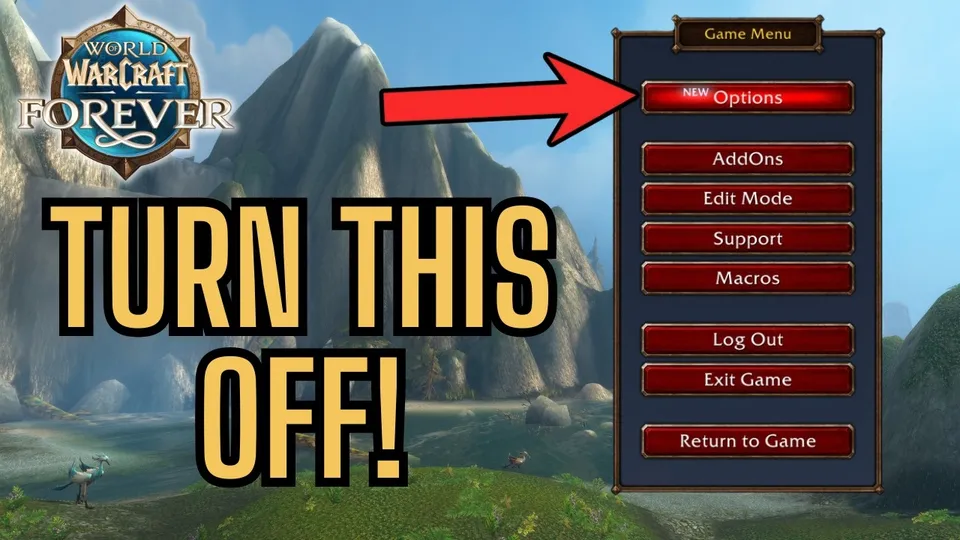
Auf WhatsApp teilen (neuer Tab)Auf Facebook teilen (neuer Tab)Auf X teilen (neuer Tab)Eine Kamera, die sich selbst neu ausrichtet, eine Stimme, die ständig „außer Reichweite“ ruft, verstreute Taschen: Zehn Minuten in den Optionen lösen das alles. Öffne sie mit Esc › Optionen: Bei jeder Einstellung steht ihr Menü. Das sind Jurpis Vorlieben, keine Pflicht.
- Stufe
- 1
- Fraktion
- Horde und Allianz
- Dauer
- 10 Minuten
So geht’s
Schritt 1 : Grundeinstellungen 0:13 (neuer Tab)
Im Spiel : OptionenGameplaySteuerung- Fixiertes ZielenAnVorliebeEin Klick in die Umgebung hebt dein Ziel nicht mehr auf. Esc zum Abwählen.
- Schnell-PlündernAnEmpfohlenDie ganze Beute mit einem Klick. Halte Umschalt, um es einmal umzukehren.
- Taschen kombinierenAnEmpfohlenAlle Taschen in einem Fenster.
Schritt 2 : Interaktionen 0:35 (neuer Tab)
Im Spiel : OptionenGameplayTastaturbelegungZielfunktionen- Mit Mouseover interagierenAltMausrad nach obenAltMausrad nach untenVorliebeSprich mit NSCs und plündere, was unter dem Mauszeiger liegt; das Mausrad allein zoomt weiterhin.
- Mit Ziel interagierenNach WahlVorliebeNSC in der Menge versteckt? /target <Name>, dann diese Taste.
Schritt 3 : Schlachtzugsfenster 1:25 (neuer Tab)
Im Spiel : OptionenGameplayInterfaceSchlachtzugsfenster- Ressourcenbalken anzeigenAnEmpfohlenMana, Wut oder Energie aller Mitglieder.
- Klassenfarben anzeigenAnEmpfohlenJede Klasse auf einen Blick.
- Begleiter anzeigenAnEmpfohlenBegleiter bekommen ein eigenes Fenster.
- Gesundheitstext anzeigenGesundheit in ProzentVorliebeFür Jurpi am besten lesbar; die anderen Modi gehen auch.
Schritt 4 : Aktionsleisten und Bearbeitungsmodus 1:41 (neuer Tab)
- Im Spiel : OptionenGameplayAktionsleistenAktionsleisten 2, 3 und 4AnVorliebeMindestens vier Leisten; weitere je nach Anordnung.
Schritt 5 : Klickzauber 2:15 (neuer Tab)
Im Spiel : OptionenGameplayTastaturbelegungÖffne Klickzauber und lege einen Zauber auf einen Klick, allein oder mit Strg, Alt oder Umschalt. Das Beispiel aus dem Video, ideal für Heiler:
- Healing WaveUmschaltLinksklickVorliebeKlick auf das Fenster eines Verbündeten: Die Heilung wirkt direkt auf dieses Ziel.
Schritt 6 : Beute, Kamera und Kampf 3:01 (neuer Tab)
- Im Spiel : OptionenGameplaySteuerungKameraKamera-VerfolgungsstilKamera nie anpassenDringend empfohlenDer wichtigste Tipp des Videos: Die Kamera richtet sich nicht mehr selbst neu aus.
- Im Spiel : OptionenGameplayKampfSilhouette bei Verschleierung anzeigenAnEmpfohlenDu siehst deinen Charakter hinter Wänden.
- Im Spiel : OptionenGameplayKampfBildschirm bei niedriger Gesundheit nicht aufleuchten lassenAnVorliebeAnhaken: kein rotes Blinken mehr.
- Im Spiel : OptionenGameplayInterfaceAnzeigeStatustextBeidesEmpfohlenWert und Prozent auf deinen Leisten.
- Im Spiel : OptionenGameplaySteuerungBeutefenster bei Maus öffnenAnVorliebeDie Beute öffnet sich unter dem Mauszeiger.
- Im Spiel : OptionenGameplayKampfCharakterhervorhebungKreisSymbolUmrissVorliebeDamit du dich im Getümmel findest: eins, zwei oder alle drei.
Schritt 7 : Ton und Bewegung 4:23 (neuer Tab)
- Im Spiel : OptionenSystemAudioAudiofehlermeldungenAusVorliebeKein „außer Reichweite“ oder „nicht genug Mana“ mehr bei jedem Zauber.
- Im Spiel : OptionenSystemAudioDialogeAusVorliebeWenn dich wiederholte NSC-Sätze nerven.
- Im Spiel : OptionenZugänglichkeitAudiounterstützungAudiounterstützungAusVorliebeBehalte sie, wenn sie dir hilft.
- Im Spiel : OptionenGameplayTastaturbelegungBewegungstastenAutomatisch rennen ein/ausAufwärtspfeilVorliebeEine bequeme Taste, um ohne Festhalten zu laufen.
Schritt 8 : Namensplaketten 4:59 (neuer Tab)
- Im Spiel : OptionenGameplayNamensplakettenNamensschilder stapeln · Feindliche EinheitenAnEmpfohlenDie Plaketten einer Gegnergruppe überlappen nicht mehr.
- Im Spiel : OptionenGameplayNamensplakettenAlle Namensplaketten anzeigenAnEmpfohlenGegner behalten ihre Plakette, auch außerhalb des Kampfes.
- Im Spiel : OptionenGameplayNamensplakettenNamenNSC-NamenAlle NSCsEmpfohlenDer Name jedes NSCs über seinem Kopf.
- Im Spiel : OptionenGameplayTastaturbelegungZielfunktionenAlle Namensplaketten anzeigenStrgVVorliebeTaste aus dem Video; Umschalt + V für Verbündete.
Plakettenstil: Jurpi nimmt Block, etwas größer.
Schritt 9 : Praktische Optionen 6:11 (neuer Tab)
- Im Spiel : OptionenGameplayAktionsleistenZahlen für Abklingzeiten anzeigenAnEmpfohlenDie Restzeit steht auf jedem Zauber.
- Im Spiel : OptionenGameplayInterfaceAnzeigeFreie TaschenplätzeAnVorliebeDeine freien Plätze auf dem Taschensymbol.
- Im Spiel : OptionenGameplayTastaturbelegungPing-SystemPing-SystemF5VorliebeZeig deiner Gruppe einen Gegner oder Ort (Taste laut Video).
Schritt 10 : Konsolenbefehle 6:41 (neuer Tab)
Im Chat eingeben. Jurpi zeigt sie, garantiert sie aber nicht für Forever:
/console ffxGlow 0Laut Video wirkungslos Entfernte das Vollbild-Leuchten; laut Video auf Forever wirkungslos.
/console ResampleAlwaysSharpen 1Nicht auf Forever getestet Laut Video ein schärferes Bild. Setz es auf 0 zurück, wenn es dir nicht gefällt.
Schritt 11 : Grafik und Stabilität 7:05 (neuer Tab)
- Im Spiel : OptionenSystemGrafikErweitertGrafikschnittstelleDirectX 11DirectX 12Bei AbstürzenStürzt das Spiel ab? Probier die andere; keine ist überall besser.
- Im Spiel : OptionenSystemGrafikErweitertGrafikkarteAutomatisch erkennenBei AbstürzenPrüf, ob deine Hauptgrafikkarte gewählt ist.
- CharaktermodelleKlassischHDVorliebeReine Geschmackssache.
Und nach Geschmack: Gamma etwas höher, wenn du im Dunkeln schlecht siehst, Ausgabegerät, Effekte und Musik.
Schätze deine FPS mit Config.wtf
Ergebnis
Deine Kamera bleibt, wo sie ist, Bild und Ton werden ruhiger, und deine Leisten zeigen dir alles auf einen Blick. Jetzt kannst du deine Addons auf einer sauberen Basis installieren.
Optionsnamen aus den Texten des Forever-Clients: Eine Bezeichnung kann sich mit einem Update ändern. Nichts davon ist eine Vorgabe von Blizzard.
Im Video
Quellen
Jurpi (YouTube) · The ONE Setting You Need to Change in WoW Forever (neuer Tab) · wago.tools · GlobalStrings (noms officiels des options) (neuer Tab) · Wowhead · Healing Wave (neuer Tab)