Les réglages à faire dès ta première connexion
Source : Jurpi (YouTube) · 16 octobre 2026
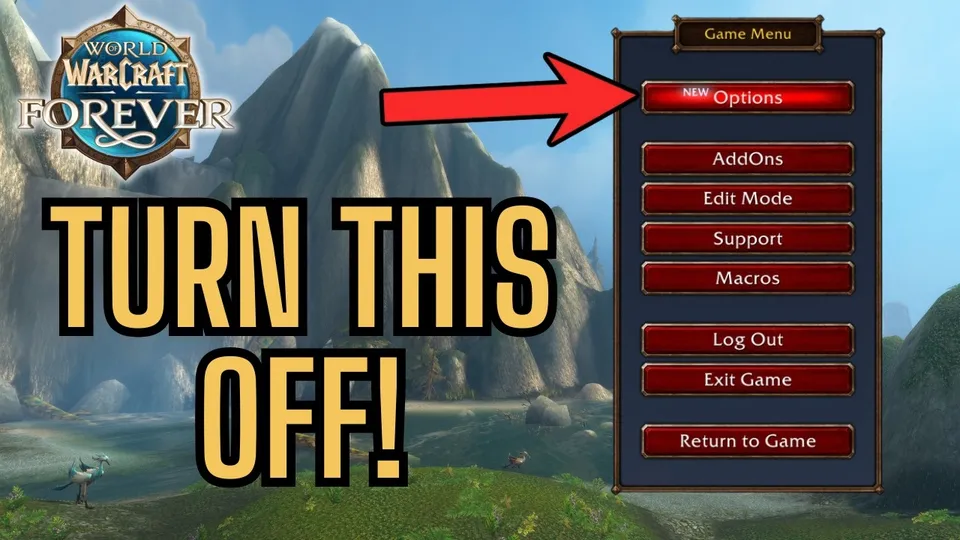
Partager sur WhatsApp (nouvel onglet)Partager sur Facebook (nouvel onglet)Partager sur X (nouvel onglet)Caméra qui se recentre seule, voix qui répète « hors de portée », sacs éparpillés : dix minutes dans les options règlent tout ça. Ouvre-les avec Échap › Options : chaque réglage indique son menu. Ce sont les préférences de Jurpi, pas des obligations.
- Niveau
- 1
- Faction
- Horde et Alliance
- Durée
- 10 minutes
Comment faire ?
Étape 1 : Options de base 0:13 (nouvel onglet)
Dans le jeu : OptionsJeuCommandes- Ciblage persistantActivéPréférenceUn clic dans le décor ne retire plus ta cible. Échap pour la retirer.
- Fouille automatiqueActivéRecommandéTout le butin d’un clic. Maintiens Maj pour l’inverser une fois.
- Combiner les sacsActivéRecommandéTous tes sacs dans une seule fenêtre.
Étape 2 : Interactions 0:35 (nouvel onglet)
Dans le jeu : OptionsJeuRaccourcis clavierCiblage- Interagir par survol de la sourisAltMolette vers le hautAltMolette vers le basPréférenceParle aux PNJ et fouille ce qui est sous ton curseur ; la molette seule zoome toujours.
- Interagir avec la cibleAu choixPréférencePNJ caché par la foule ? /target <nom>, puis cette touche.
Étape 3 : Fenêtres de raid 1:25 (nouvel onglet)
Dans le jeu : OptionsJeuInterfaceFenêtres de raid- Barres d’énergiesActivéRecommandéLa mana, la rage ou l’énergie de chacun.
- Couleurs de classeActivéRecommandéChaque classe repérée d’un coup d’œil.
- FamiliersActivéRecommandéLes familiers ont leur propre fenêtre.
- Affichage du texte de viePourcentage de points de viePréférenceLe plus lisible pour Jurpi ; les autres modes marchent aussi.
Étape 4 : Barres d’actions et Mode Édition 1:41 (nouvel onglet)
- Dans le jeu : OptionsJeuBarres d’actionsBarres d’actions 2, 3 et 4ActivéPréférenceAu moins quatre barres ; les suivantes selon ta disposition.
Étape 5 : Sorts à la souris 2:15 (nouvel onglet)
Dans le jeu : OptionsJeuRaccourcis clavierOuvre Sorts à la souris et lie un sort à un clic, seul ou avec Ctrl, Alt ou Maj. L’exemple de la vidéo, idéal pour les soigneurs :
- Healing WaveMajClic gauchePréférenceClique sur la fenêtre d’un allié : le soin part sur lui.
Étape 6 : Butin, caméra et combat 3:01 (nouvel onglet)
- Dans le jeu : OptionsJeuCommandesCaméraStyle de poursuite caméraNe jamais ajuster la caméraRecommandation forteLe conseil n° 1 de la vidéo : la caméra arrête de se recentrer toute seule.
- Dans le jeu : OptionsJeuCombatAfficher la silhouette en cas d’obscurcissementActivéRecommandéTu vois ton personnage derrière un mur.
- Dans le jeu : OptionsJeuCombatPas d’alerte visuelle si les points de vie sont basActivéPréférenceÀ cocher : plus de clignotement rouge.
- Dans le jeu : OptionsJeuInterfaceAffichageTexte d’étatLes deuxRecommandéValeur et pourcentage sur tes barres.
- Dans le jeu : OptionsJeuCommandesOuvrir la fenêtre de butin à la sourisActivéPréférenceLe butin s’ouvre sous ton curseur.
- Dans le jeu : OptionsJeuCombatSurbrillance du personnageCercleIcôneContourPréférencePour te retrouver dans la mêlée : un, deux ou les trois.
Étape 7 : Son et déplacement 4:23 (nouvel onglet)
- Dans le jeu : OptionsSystèmeAudioMess. vocaux d’erreurDésactivéPréférenceFini « hors de portée » ou « pas assez de mana » à chaque sort.
- Dans le jeu : OptionsSystèmeAudioDialogueDésactivéPréférenceSi les répliques répétées des PNJ te lassent.
- Dans le jeu : OptionsAccessibilitéAide audioAide audioDésactivéPréférenceGarde-la si elle t’aide.
- Dans le jeu : OptionsJeuRaccourcis clavierDéplacementCourse automatiqueFlèche hautPréférenceUne touche facile pour courir sans rien tenir.
Étape 8 : Barres d’info 4:59 (nouvel onglet)
- Dans le jeu : OptionsJeuBarres d’infoBarres d’info empilées · Unités ennemiesActivéRecommandéLes barres d’un pack ne se chevauchent plus.
- Dans le jeu : OptionsJeuBarres d’infoToujours afficher les barres d’infoActivéRecommandéLes ennemis gardent leur barre, même hors combat.
- Dans le jeu : OptionsJeuBarres d’infoNomsNoms des PNJTous les PNJRecommandéLe nom de chaque PNJ au-dessus de sa tête.
- Dans le jeu : OptionsJeuRaccourcis clavierCiblageMontrer toutes les barres d’infoCtrlVPréférenceRaccourci de la vidéo ; Maj + V pour les alliés.
Style des barres : Jurpi prend Blocage, un peu plus grand.
Étape 9 : Options pratiques 6:11 (nouvel onglet)
- Dans le jeu : OptionsJeuBarres d’actionsTemps de recharge en chiffresActivéRecommandéLe temps restant s’affiche sur chaque sort.
- Dans le jeu : OptionsJeuInterfaceAffichageEspace libre dans les sacsActivéPréférenceTes places libres sur l’icône du sac.
- Dans le jeu : OptionsJeuRaccourcis clavierSystème des pingsSystème des pingsF5PréférenceSignale un ennemi ou un lieu à ton groupe (touche donnée par la vidéo).
Étape 10 : Commandes console 6:41 (nouvel onglet)
À taper dans le chat. Jurpi les montre sans les garantir sur Forever :
/console ffxGlow 0Ne marche plus d’après la vidéo Retirait le halo lumineux plein écran ; d’après la vidéo, plus d’effet sur Forever.
/console ResampleAlwaysSharpen 1Non testée sur Forever Image plus nette d’après la vidéo. Remets 0 si ça ne te plaît pas.
Étape 11 : Graphismes et stabilité 7:05 (nouvel onglet)
- Dans le jeu : OptionsSystèmeGraphismesAvancéAPI graphiqueDirectX 11DirectX 12En cas de plantageLe jeu plante ? Essaie l’autre ; aucune n’est meilleure partout.
- Dans le jeu : OptionsSystèmeGraphismesAvancéCarte graphiqueDétection automatiqueEn cas de plantageVérifie que c’est bien ta carte principale.
- Modèles de personnagesClassiquesHDPréférencePure question de goût.
Et à ton goût : Gamma un peu plus haut si tu vois mal dans le noir, Périphérique de sortie, Effets et Musique.
Estime tes IPS avec Config.wtf
Résultat
Ta caméra ne bouge plus toute seule, l’écran et le son se calment, et tes barres te disent tout d’un coup d’œil. Tu peux maintenant installer tes addons sur une base propre.
Noms des options relevés dans les textes du client Forever : un libellé peut changer avec une mise à jour. Rien ici n’est une consigne de Blizzard.
En vidéo
Sources
Jurpi (YouTube) · The ONE Setting You Need to Change in WoW Forever (nouvel onglet) · wago.tools · GlobalStrings (noms officiels des options) (nouvel onglet) · Wowhead · Healing Wave (nouvel onglet)